「ダブルクリックしたら青い画面が出て、ウイルスかと思って閉じました。」
。Keeply の説明を聞いたばかりのデザイナーが、その日の午後に返してきたメール。
彼が最初ではない。Windows のあの青い画面に止められる人は、実際にインストールまでこぎつける人より多いかもしれない。
この記事では順を追って説明する:なぜ青い画面が出るのか → よりすっきりした 3 つのインストール方法 → インストール後すぐ最初のプロジェクトを開く。
目次
- なぜ青い画面が出るのか(Keeply のせいではない)
- 3 つの道、好きなものを選んで
- Windows 道 1:winget コマンド一行(推奨)
- Windows 道 2:.exe を手動ダウンロード
- macOS インストール:右クリックで開く一手
- インストール後:最初のプロジェクトを入れる
- 詰まったら?よくあるエラー 5 つ
なぜ青い画面が出るのか(Keeply のせいではない)
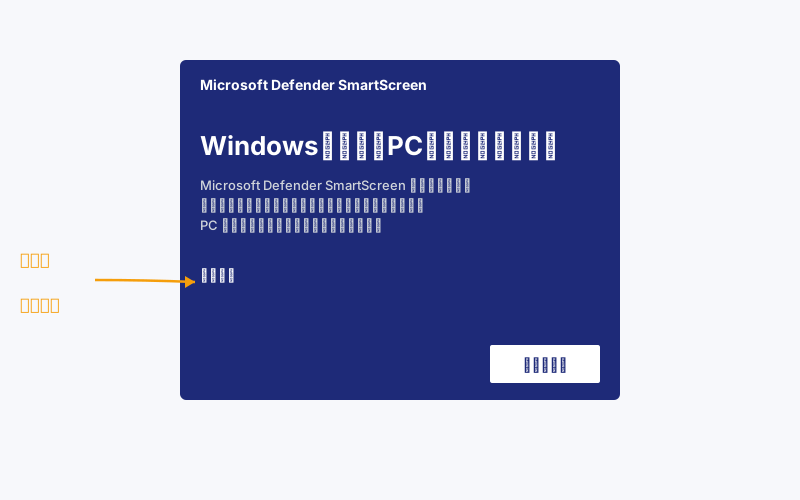
あの画面は SmartScreen という。「このソフトに毒があるか」を判定しているのではない。「このソフトを十分な人数が使ったか」を判定している。
別の見方:新しくオープンしたレストランでまだ食べログの評価がないのは、まずいわけではない。まだ誰も食べていないだけだ。
SmartScreen は新しいソフトに対してまったく同じ態度をとる。「ダウンロード数 + 時間」で信頼を積み上げる仕組みで、新バージョンが出るたびに観察期間に戻る。Keeply も更新のたびにこのプロセスをくぐる。これは「ソフト自体が安全か」とは関係ない。
ではなぜ怖いのか。画面は「実行しない」という大きなボタンしか出さず、実行するには横の「詳細情報」という小さい文字を押さなければならない。視覚的にはお知らせというより、壁に見える。
しかし、この壁に付き合う必要はない。Keeply は Microsoft の winget パッケージ リポジトリ に登録済みで、その経路では警告自体が出ない。
つまり、警告を回避する方法ではなく、警告が出ない経路を選ぶ話だ。
3 つの道、好きなものを選んで
| 経路 | 向いている人 | 所要時間 | 青い画面? |
|---|---|---|---|
| A. winget コマンド(Windows) | PowerShell に一行貼ることに抵抗がない | 2 分 | 出ない |
| B. .exe 公式ダウンロード(Windows) | 黒い画面を開きたくない | 5 分 | 出る 。 対処法を解説 |
| C. .dmg 公式ダウンロード(macOS) | Mac ユーザー | 3 分 | 出ないが右クリック必須 |
決まった?該当するセクションへ。他は飛ばしていい。
Windows 道 1 。 winget コマンド一行(推奨)
winget は Windows 標準の「コマンド版アプリストア」。Windows 10 1809 から最初から入っている。追加でインストールするものはない。
PowerShell を開いて(スタートメニューで「PowerShell」を検索)、この一行を貼って Enter:
| |
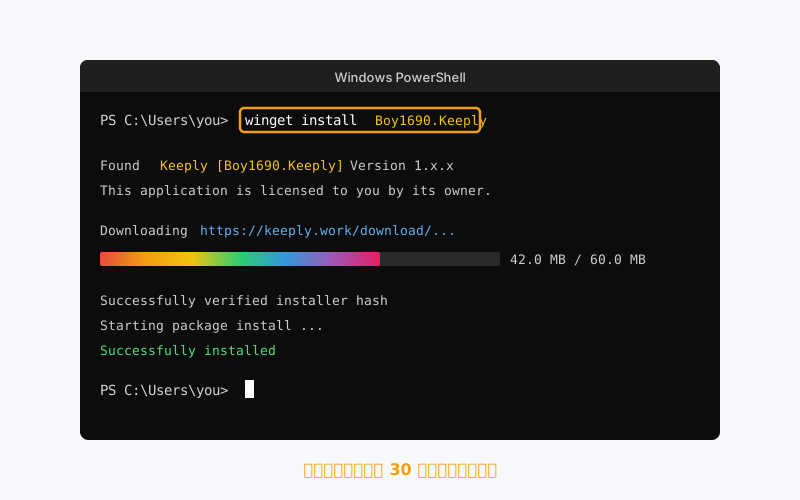
30 秒ほどで終わる。青い画面なし、「詳細情報」の小さい文字もなし。
なぜこの経路はこんなにすっきりしているのか。winget に登録されるには、Keeply は Microsoft の公式審査(GitHub 上) を通過しなければならない:インストーラの出所、ファイル署名、インストール挙動が綺麗かをチェックされる。通った後でしか掲載されない。
つまりこのコマンドを実行する時点で、Microsoft が一度審査を済ませてくれている。SmartScreen のチェックはこの経路では冗長なので、出ない。
「最短経路」が同時に「信頼経路」でもある。一行で両方解決。
Windows 道 2 。 .exe を手動ダウンロード
PowerShell を開きたくない?問題ない。keeply.work でダウンロードボタンを押し、.exe を取得してダブルクリック。
そこで SmartScreen の青い画面が出る。これは正常な動作(理由は上で説明済み)。続けるには:
- 青い画面の「詳細情報」(左下の小さい文字)をクリック
- 「実行」ボタンが現れる
- クリック。インストーラが続きを進める
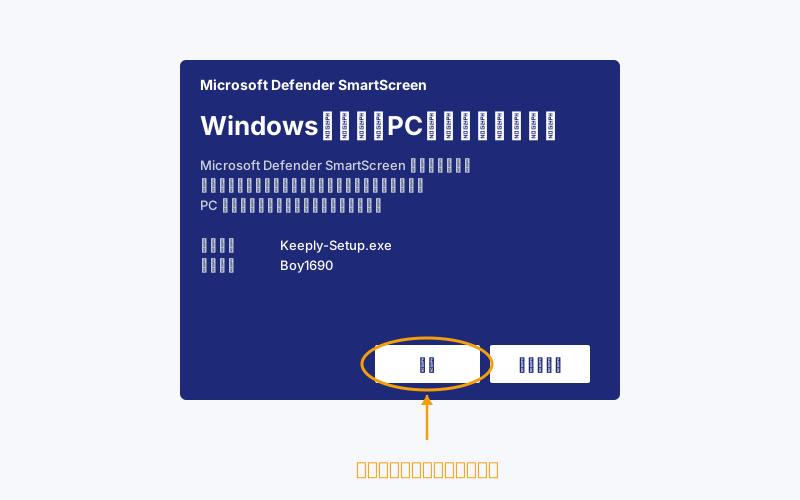
経路全体で 3 分ほど余分にかかる。多くは心理的なもので、実際の操作量ではない。インストール後は道 1 と同じ流れに合流する。
macOS インストール 。 右クリックで開く一手
Mac には青い画面はない。ただし初回はダブルクリックでは開けない。macOS Gatekeeper がブロックする。
正しい手順:
.dmgをダウンロードし、Keeply をアプリケーションフォルダにドラッグアプリケーションを開いて Keeply を見つける
右クリック → 開く(ダブルクリックではない)
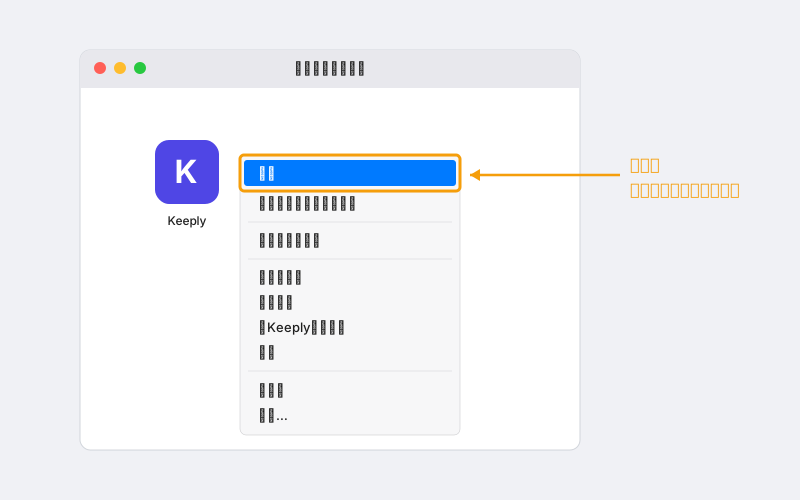
ダイアログが出るので「開く」を押す
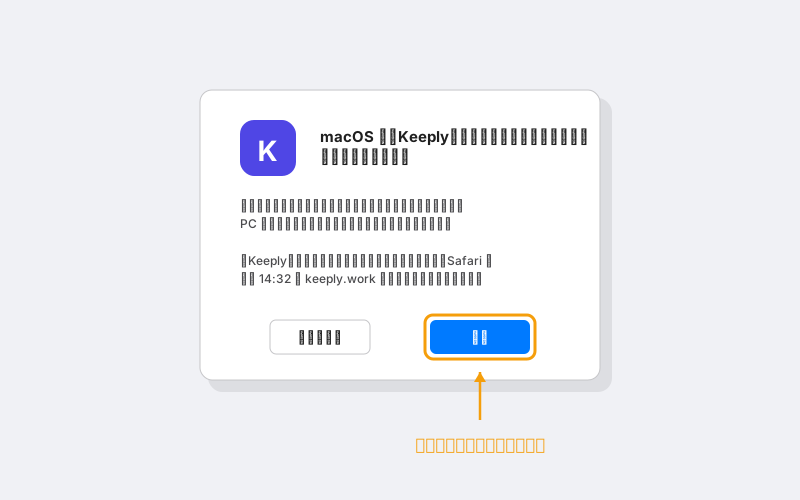
これで完了。初回だけこの手順が必要で、以後はダブルクリックで普通に起動する。
なぜ初回だけ遠回りなのか。Gatekeeper は「未公証または新規公証」のアプリのダブルクリック起動を初期設定でブロックする。右クリック → 開くは「自分が何をインストールしているか分かっている」という明示的な同意を Apple 側が用意した動作だ。
これは Keeply に固有の話ではない。あなたの Mac が初めて見る新しいアプリは、初回だけすべてこうなる。
インストール後 。 最初のプロジェクトを入れる
インストールできたで終わりではない。その日のうちに最初のプロジェクトが守られる、それで完了。
Keeply を開き、「新規プロジェクト」を押し、いま作業中のフォルダを 1 つ選ぶ。
最初に何を入れるか:「失いたくない、かつ今も触っている」もの。提案資料、契約書、デザインデータ、スライドのどれでもいい。半年触っていない古いフォルダは選ばない方がいい。それは「保護」ではなく「アーカイブ」の話で、別のテーマだ。
最初のスキャンは 1〜2 分かかる。その後 Keeply はバックグラウンドでフォルダを見続け、ファイルを保存するたびに自動でバージョンを記録する。手動で「チェックポイント」を押す必要はない。
インストール当日にタイムラインを開くと、こういう履歴が見える——「初回保存 — Keeply インストール直後」が独立した 1 行に、初回保護タグ付きで。
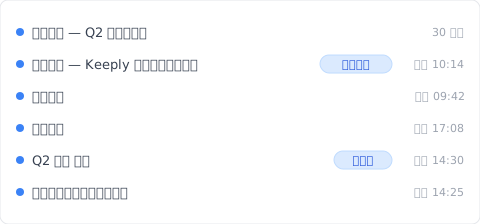
その「初回保存」の行はどこから来たか?プロジェクトフォルダを開き、Keeply のメインウィンドウで「バージョンを保存」ボタンを押すと、このダイアログが出る:
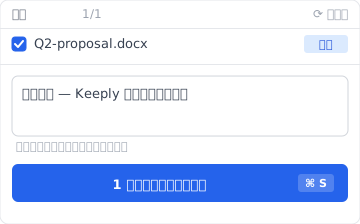
「これはインストール直後のバージョン」と未来の自分に伝える 1 行のノート——半年後にタイムラインを遡るとき、目に入るのは説明であってタイムスタンプじゃない。
イメージしやすい合成例:あるデザイナーがインストール直後に Q2 の提案フォルダを入れる。最初のスキャンは 2 分。3 日目、土曜日にロゴの色を間違えて変えていたことに気づき、履歴から前のバージョンを戻すのに 20 秒。
インストール当日に最初のプロジェクトで使う人と、1 週間後に初めて使う人では、定着率がまったく違う。
詰まったら?よくあるエラー 5 つ
| 症状 | 対処 |
|---|---|
winget コマンドが見つからない | あなたの Windows にまだ「アプリ インストーラー」が入っていない。経路 2(.exe 手動ダウンロード)に切り替えればいい。粘らないこと |
| Win 11 で「管理者権限が必要」と表示 | 管理者として実行で PowerShell を開き直す |
| Mac で「開発元を確認できないため開けない」 | 右クリック → 開く(ダブルクリックではない)。上の macOS セクション参照 |
| 社内ネットワークでダウンロードがブロックされる | winget コマンド経由なら Microsoft CDN を通るので、たいてい通る |
| インストールしたのに開かない | 一度再起動。それでもダメなら keeply.work/contact へ |
覚えておくべき一つのこと
一つだけ覚えておけばいい:
青い画面は判決ではなく、評判 がまだ積み上がっていないだけ。
警告を回避する必要はない。警告が出ない winget の経路を通るだけでいい。
著者について:Ting-Wei Tsao、Keeply 創業者。 LinkedIn