朝 9 時 40 分、事務所に戻ると所長が先週木曜の改訂版を広げる。グレーチング枠の規格はとっくに変わっていた。現場代理人向けの図面バージョン管理 4 ステップ実戦:職人の習慣を変えず、作業フローも変えない。
朝9時40分。久しぶりに事務所に戻ったあなたは、何気なく昨日の現場写真を所長にスワイプして見せる。側溝のあの区間はもうコンクリートが打設済み、グレーチング枠の埋め込みもぴったり定位して、あとはグレーチングを乗せるだけ。
所長は何も言わない。机の上の A-05_側溝_0422_決定版.dwg を開く。
「グレーチング、この規格じゃないよ。設計が先週木曜にもう一回変えた。」
胸がすっと冷たくなる。先週木曜の版は設計から事務所に送られてきたものだった。受け取ったのは佐藤さん、そのまま社内NASに保存して、誰にも声をかけなかった。あなたは毎日現場、事務所に毎回戻れるわけじゃない。今週は誰もあなたに「版が変わった」と伝えていなかった。
現場のあの区間はもう打設済み。グレーチング寸法の変更。それはコンクリートをはつりで斫って、埋め込まれた古い枠を取り出し、新しい寸法の枠を埋め直し、縁を整え、養生し直して、ようやく新しいグレーチングが乗る。工期はさらに2日後ろにずれる。
あなたは職人に間違ったファイルを渡したわけじゃない。ただ、ファイルが変わったことを知らなかっただけだ。
そして、旧版で施工してしまう事故は一度きりでは終わらない。各種の調査では、手戻りはプロジェクト総コストの約 5–10% を占め、PlanRadar の 2023 年データでは 7.9% とされている。そして「誰も注意喚起しなかった改訂版で組んでしまった」は、その中でも最も避けられる原因の一つだ。
目次
- 「それって先週木曜の新版ですか?」
- 決定版の前に何版も出て、設計が戻すこともある
- 事務所は知っている、現場は知らない
- 図面バージョン管理 4 ステップ実戦:事務所と現場を揃える
- 唯一必要ないのは、図面どおりに施工する職人だけ
「それって先週木曜の新版ですか?」
所長が振り返って聞いてくるとき、いちばんよく飛んでくるのがこの一言だ。
あなたはPCを開いて「最新版」を探す。社内NASのプロジェクトフォルダには A-05_側溝_0418.dwg、A-05_側溝_0422_決定版.dwg、A-05_側溝_0422_決定版_枠修正.dwg。LINEグループには A-05_側溝_0420_雨水管回避.dwg も流れていた。さらに3月に設計が最初に出してきた A-05_側溝_0315.dwg もまだ残してある。設計はときどき改修してまた元に近い案に戻すことがあるから。
5つのファイル名。そのうちの1つが、いま現場で施工すべきものだ。でもどれなのか、思い出せない。先週は3日間ずっと現場に出ていた。新版がNASに入ったその瞬間、あなたはそこにいなかった。誰も知らせなかった。事務所の佐藤さんは「保存しておけばいい」と思っている。
これはあなたの怠慢じゃないし、佐藤さんが悪意を持っているわけでもない。新しい図面が事務所に届くことと、新しい図面が現場に届くこと、この間の線を繋ぐ人が誰もいないのだ。あなたはたまたま、その途切れた線の両側に立っている人なのだ。
私自身、現場にいた数年間でこの状況を何度も見てきました。新しいバージョンが事務所に届いて、現場は知らない。いつも繋がっていない 2 本の線です。
決定版の前に何版も出て、設計が戻すこともある
こう思うかもしれない:「じゃあ事務所に戻るたびに毎回照合すればいいじゃないか」
理屈ではそのとおり。実務で難しいのは、決定版の前に新しい版が次々と生えてくるからだ。
一箇所の設計が、初稿から決定版まで、途中でかなりの版数を経る。発注者が意見を出せば1版、現場踏査で障害物が見つかれば1版、構造技術者の照査でまた1版。そして設計が第5版まで進んだところで、発注者が「第2版の納まりの方が良かった」と言い出して、また戻る。あなたがNASで6つのファイルを見て、そのうち2つの内容がほぼ同じだと気づいても。いま有効なのがどれなのかは分からない。
毎回、設計が「完全に確定」するまで着工を待っていたら、ゼネコンは工期で潰れる。3つの工程があなたのこの区間で詰まっていて、毎日人工、重機、進度がすべて燃えていく。だからゼネコンはリスクを承知で、いちばん最近見た版で先に進める。このあと大幅な変更は来ないだろう、と賭けながら。
多くの場合、その賭けには勝つ。たまに負ける。それが今週の、この側溝だ。
事務所は知っている、現場は知らない
本当の断点はここにある:新しい図面が事務所に届いた、現場は知らない、誰もメッセージを運んでいない。
事務所の側では、メールを受け取るのは事務担当かもしれないし、アシスタントかもしれないし、別の現場代理人かもしれない。受け取った第一動作は「きちんと保存する」。NASに入れて、分類して、整理する。彼は現場が今週どこまで進んだかを正確には知らないし、この版と前の版の差が「すぐ連絡しないとまずい」レベルなのか、一目で判断できるとも限らない。彼にとっては、保存した時点で責任を果たしている。
現場の側では、あなたは毎日現場にいる。週に一度事務所に戻って照合したとしても、前回の照合から次の照合までの間に、設計はもう2版出して、1版戻したかもしれない。調べれば分かる。ただし慎重に、自発的に戻って確認する必要がある。これを毎回欠かさずやれる現場代理人は多くない。
職人の側は、あなたから最後に渡された図面で施工する。事務所にすでに新版があるかどうかは知らない。知るべきでもない。彼らの責任は図面どおりに施工することで、バージョンを追いかけることではない。
この三者のタイムラインの中で、いちばん切れやすいのは事務所と現場の間の線だ。誰かが怠けているからではない。この線を強制的に繋ぐ仕組みがないからだ。LINEグループに流れた「新版アップしました」の一言、見逃したら見逃したまま。
ここで Keeply ができることは、2 つの図面の差分を直接比較すること——AutoCAD を 2 つ開いてレイヤーを目で追う必要はありません:
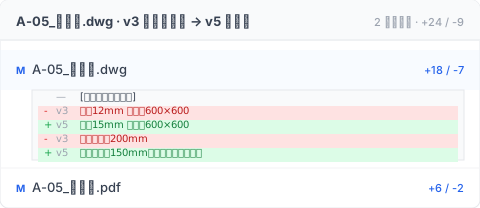
v3 と v5 を選ぶと、Keeply がどのレイヤーが変わり、どの寸法が動いたかを並べて出します。蓋板は 12mm 鋳鉄から 15mm へ、鉄筋間隔は 200mm から 150mm へ——構造技師の再確認後の修正です。30 秒で何を直すべきかが分かり、事務所に電話で確認する必要もありません。
図面バージョン管理 4 ステップ実戦:事務所と現場を揃える
やることは多くない。4 つだ。私が Keeply を作る前にも、設計事務所で同じ脚本を何度も見てきた。新版が事務所に入り、現場が知らず、コンクリートを打ってしまう。下の 4 ステップは「誰も渡していない」という切れた線を埋める最小限のセットだ。
1. 新版が事務所に届いたその瞬間、現場に通知して「受領」の返信をもらう。 「保存して終わり」ではなく、ハンドシェイクが完了して初めて完了とする。LINEでも電話でもいい。ルールは「現場の担当者が明確に『受領しました』と返したかどうか」。この返信がなければ、引き継ぎは未完了だ。
2. 新版が旧版を上書きする前に、その版を独立して残す。 ファイル名は A-05_側溝_0418_設計_v3.dwg、A-05_側溝_0422_設計_v4.dwg。これは設計が戻したあのときのため。第3版が当時どう描かれていたか、後から引き出せるようにしておく。
3. ツールに各版を記録させ、全員に見えるようにする。 最初の2ステップは気合いだけでは続かない、あるいは完璧には続かない。そこをツールが補う。Keeply はまさにこのために作られている。あなたが保存したバージョンを自動で残す(手動でメモを添えて保存、または任意の自動保存 15〜30 分ごと)。ファイルは引っ越さず、プロジェクトフォルダにそのまま住み続ける。全員が同じ保管庫(通常は社内NAS)を開いていれば、全員が同じタイムラインを見る。事務所が新版を保存したその瞬間、現場であなたが開けば、タイムラインの先頭に「今日15:30 設計がまた改訂」と一行増える。
実際の見え方はこう:
| |
互換性:Keeply は底層で記録し、社内の既存 NAS、SharePoint、OneDrive Business、Synology、QNAP、共有ネットワークドライブと互換。ファイルは引っ越さず、AutoCAD を変えず、職人の作業フローも変えない。
私自身、正直に言います:2 つの .dwg 図面の細かな差分を見比べるには、やはり AutoCAD を開いて自分で確認するしかない。Keeply は CAD 図面の差分表示はしない。でも「新版が来たか、誰が、いつ、あなたは見たか」。これはもう漏れない。所長に「先週木曜の版、見た?」と聞かれても、タイムラインが一目で答えてくれる。
4. 事務所でも現場のNASでもない場所に、もう1本コピーを置く。 外付けHDD、クラウド、バックアップ用ストレージ、何でもいい。大事なのは少なくとも1本は別の場所(CISA の 3-2-1 バックアップ原則:3 部・2 媒体・1 部オフサイト)。社内NASは壊れる、消される、後任に使い潰される。そうなったら戻れない。オフサイトバックアップは、自分で自分に買う一番安い保険だ。
第1ステップはツールなしでも規律でやれる。でも正直、3ヶ月やれば半分は漏れる。第3ステップは、ツールが漏れた半分を受け止めてくれる場所だ。
唯一必要ないのは、図面どおりに施工する職人だけ
正直に書きます:この記事はすべての建設関係者のために書かれているわけではない。ただし除外リストは、思うより短い。
完全に必要ないのは、現場で図面どおりに施工する職人だけだ。彼らの責務は手渡された1枚の図面どおりに仕事をすることで、版を追いかけることではない。それはあなたの仕事だ。
公共工事こそ、むしろ必要になる。 大型公共工事や官公庁案件は「すでにBIM連携プラットフォームがあるから要らない」と思うかもしれない。逆だ。公共工事の文書量は民間の数倍、変更申請のやり取りは月単位をまたぎ、管理層の異動は民間より頻繁で、ファイルの蓄積は速く、記憶の断絶はもっと起きやすい。BIMプラットフォームが解決するのは最終成果物の連携であって、計画書、共有ファイル、設計図の過程の変更記録は解決しない。でも毎日本当に積み重なっているのは、まさにそちらだ。
一人でやっている小さな案件にも必要。 こう思うかもしれない:「案件は最初から最後まで自分一人。版本管理なんて要る?」要ります。3ヶ月後、同じファイルを振り返ったとき、あなたは当時なぜその設計変更をしたのか忘れる。タイムラインが保存しているのは図面だけじゃない。一回一回の変更の、その瞬間の理由だ。未来のあなたは、いまのあなたがこの軌跡を残してくれたことに感謝する。
それ以外のすべての人。中小住宅、戸建、外構、排水、造園、道路、学校、商業施設、内装、公共工事、BIM案件、独立業務、設計事務所。「このファイルは変更される、他人か未来の自分がまた開く」、その仕事をしているなら、タイムラインが必要。一度断線するたびに、時間とお金があなたのポケットから出ていく。
1枚の .dwg は、1枚の図面じゃない。設計側の決定、事務所側のアーカイブ、現場側の施工。この3つが同じ版で揃って初めて、意味を持つ。
案件ごとに専用のタイムラインを与える価値はあるだろうか?
関連記事
全体像は ファイルバージョン管理 完全ガイド で 4 つの構造的理由を分解しています。
朝9時40分、所長が新版を広げて、胸がすっと冷たくなったあの瞬間を覚えているだろうか?あなたはもう図面の管理人でいる必要はない。Keeply:あなたのファイル管理の守護神、一回一回の改訂を、一回一回の決定版を、古い図面が上書きされる前のその姿を、代わりに覚えてくれる。バージョン履歴は、いま使っているプロジェクトフォルダにそのまま住む。ツールを入れ替える必要も、職人の習慣を変える必要もない。建設現場は特に相性がいい。事務所と現場のあの断線は、どの案件でも何度も起きるからだ。
著者について:Ting-Wei Tsao、Keeply 創業者。 LinkedIn