【2026 Gestione file】Cosa salva davvero Keeply? In cosa è diverso da backup e cloud
Il backup copre l'intero disco, il cloud copre l'ultima copia, Keeply copre la storia di ogni cambiamento — tre lavori diversi. L'articolo apre cosa salva davvero ciascuno strumento e perché il caso più comune «ho sovrascritto» non è gestito dai primi due.
【2026 Gestione file】Cosa salva davvero Keeply? In cosa è diverso da backup e cloud
Gli strumenti di backup coprono l’intero disco. Gli strumenti cloud coprono l’ultima copia. Keeply copre la storia di ogni cambiamento. Tre lavori diversi.
Indice
- Cosa salva Keeply?
- Cosa salvano gli strumenti di backup?
- Cosa salvano gli strumenti cloud?
- Quanti te ne servono?
L’ingegnere A ha appena finito di installare Keeply. Il suo collega B si avvicina e chiede: “In cosa è diverso da Time Machine che viene già col mio Mac?”
L’ingegnere A si blocca. Sa che è diverso, ma non riesce a mettere il dito su dove.
Ecco la differenza: backup, cloud e Keeply sono tre lavori diversi. Il loro lavoro non si sovrappone, ed è per questo che hanno tre nomi diversi.
Cosa salva Keeply?
Keeply salva ogni cambiamento di ogni file.
Modifichi proposta.docx due volte oggi, lo salvi due volte. La Timeline mostra due note del file. Vuoi tornare alla versione del primo salvataggio? Clicca quella voce. 30 secondi e ci sei.
Quando premi “Salva versione” a mano, si apre una finestra dove puoi attaccare una nota — “dopo la riunione”, “bozza approvata dal cliente”, quello che vuoi ricordare fra sei mesi:
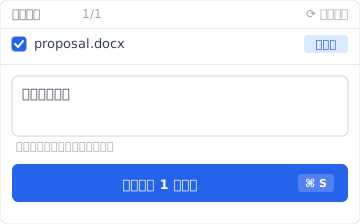
Non salva il Google Doc di qualcun altro. Non salva le impostazioni delle app del tuo computer. Salva solo come ogni file sul tuo computer cambia nel tempo.
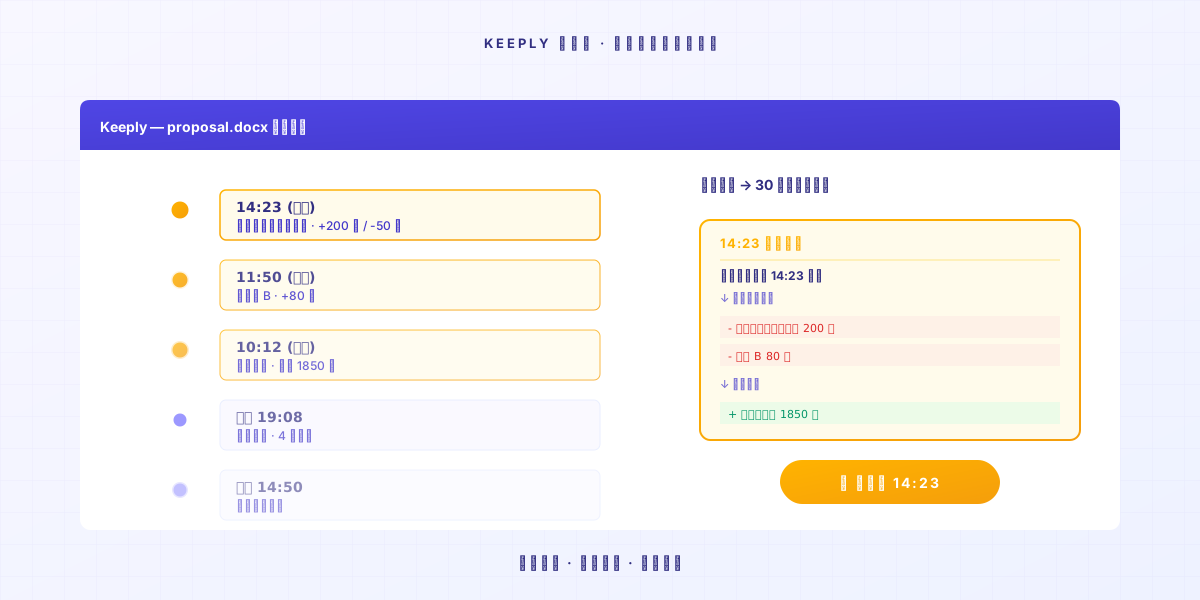
Se il tuo bisogno è “voglio tornare alla versione di prima delle modifiche di giovedì”, questo è il suo lavoro.
Cosa salvano gli strumenti di backup?
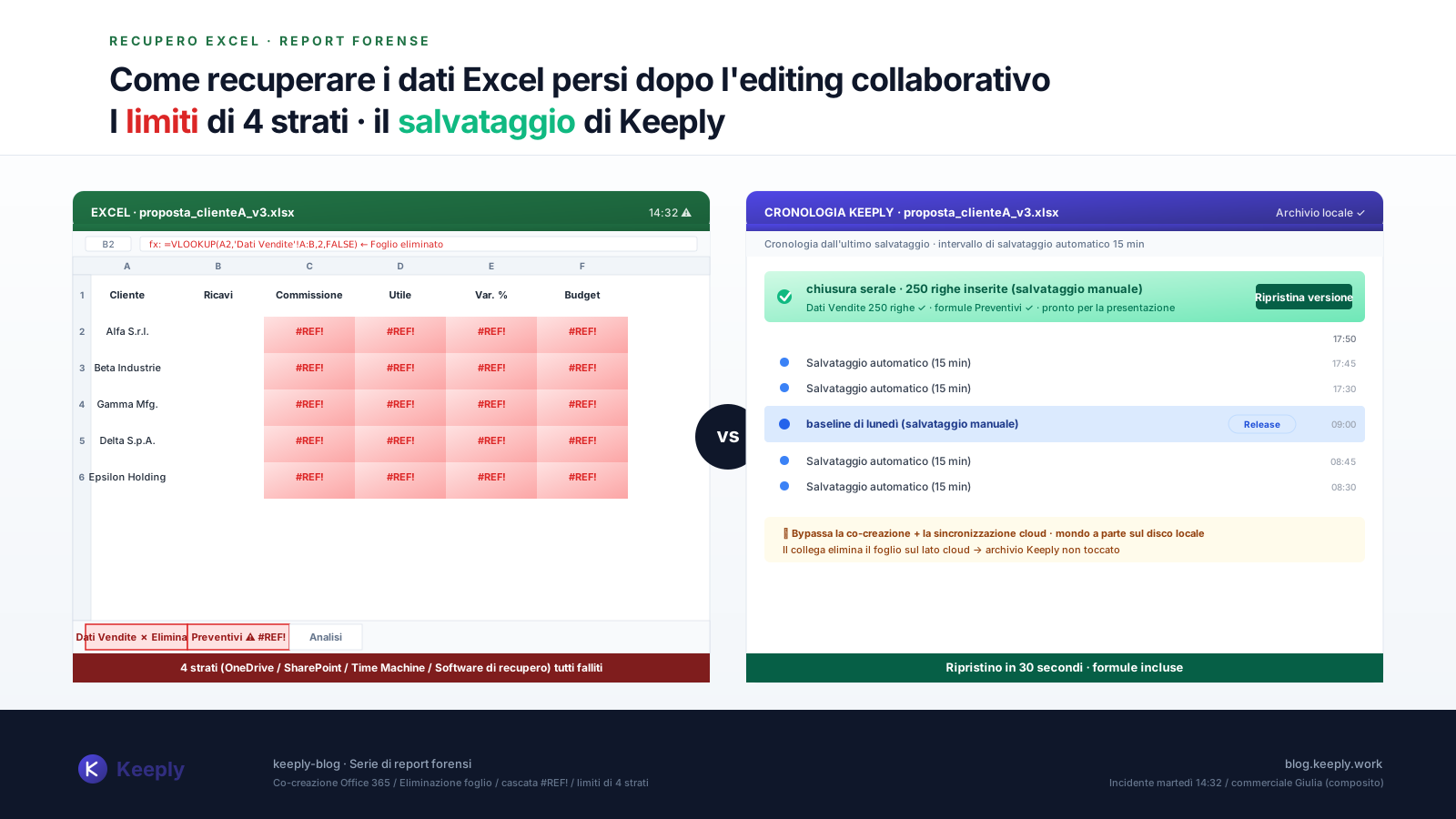
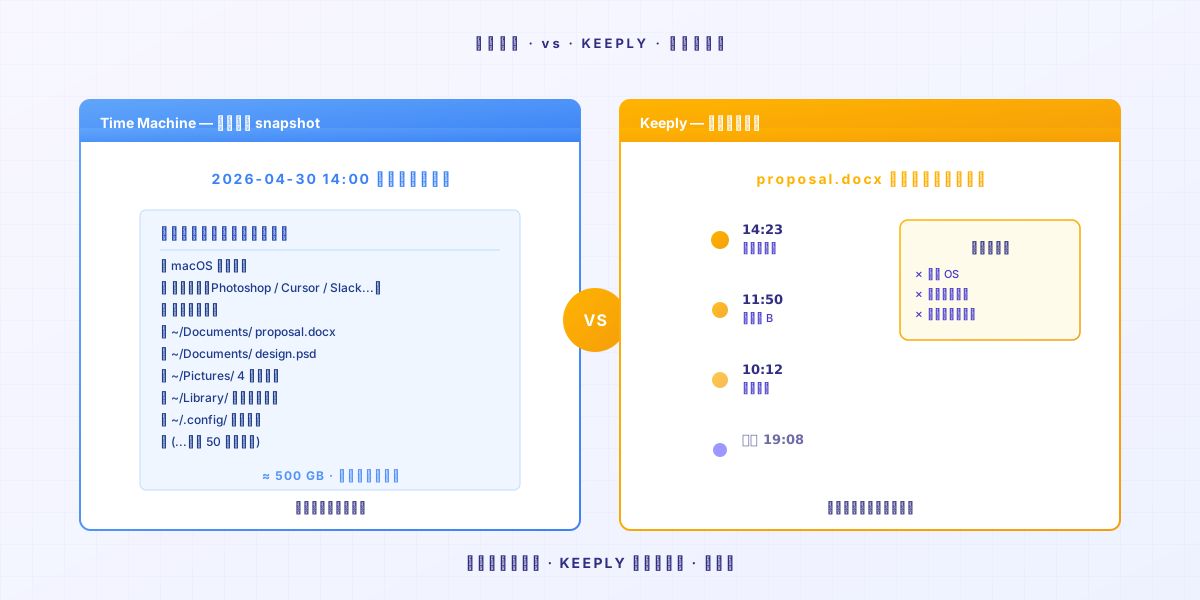
Strumenti come Time Machine, Acronis True Image e Backblaze salvano un’istantanea dell’intero disco in un punto nel tempo.
Il loro lavoro non è recuperare un singolo file. Salvano com’era il tuo intero computer in quel giorno. Sistema operativo, app, impostazioni, ogni cartella, tutto insieme.
Se il disco fisso muore o il computer intero sparisce, un backup può ripristinare tutto. È questa la vera ragione per cui esistono.
Ma se vuoi solo trovare la versione di proposta.docx di prima della modifica delle 10:23 di giovedì, un backup può farlo, ma devi prima ripristinare l’intera istantanea per tirarne fuori quel singolo file. Non è il problema per cui è stato progettato.
Cosa salvano gli strumenti cloud?
Strumenti come Dropbox, iCloud, OneDrive e Google Drive salvano l’ultima versione di un file, più la sincronizzazione tra dispositivi.
Modifichi un file sul Computer A, il Computer B scarica automaticamente l’ultima copia. Il loro lavoro è sincronizzare “l’ultima copia” su tutti i tuoi dispositivi.
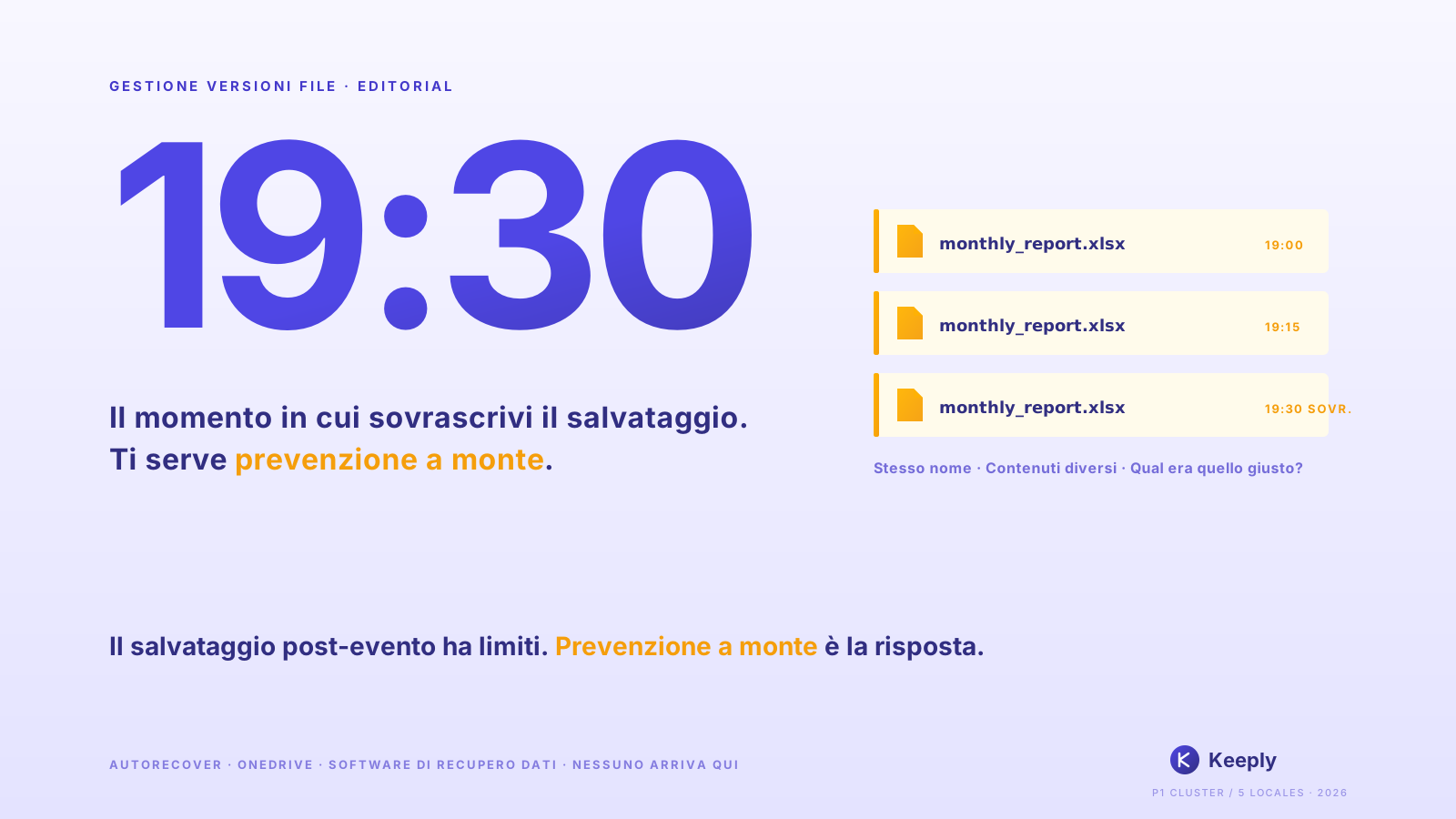
Hanno una cronologia delle versioni, ma tutte con un limite — il piano standard di Dropbox e Google Drive di solito 30 giorni, mentre OneDrive/SharePoint limita per numero di versioni (500 di default) e dirada le più vecchie. Oltre, è sparita.
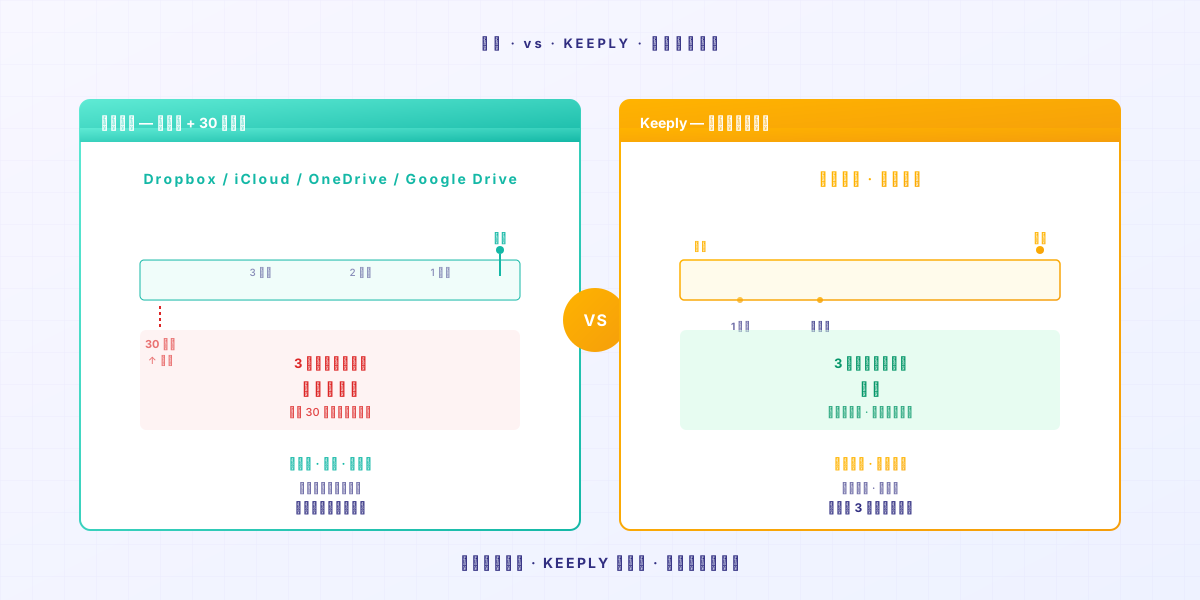
Se il tuo bisogno è “voglio l’ultima copia su ogni computer che uso”, quello è il loro lavoro. Ma per la versione di 3 mesi fa, di solito il cloud non ce l’ha più.
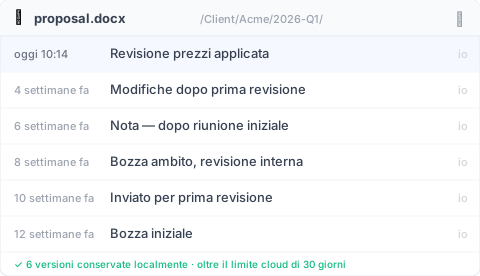
Keeply sì — quella bozza di 3 mesi fa è ancora lì nel pannello cronologia file, con la nota che hai scritto al momento del salvataggio:
Quanti te ne servono?
| Il tuo scenario | Strumento principale |
|---|---|
| Vuoi recuperare una vecchia versione di un file | Keeply (Timeline, click e ripristino) |
| Computer rotto, devi recuperare i dati | Strumenti di backup (Time Machine / Acronis / Backblaze) |
| Sincronizzare l’ultima versione su più dispositivi | Cloud (Dropbox / iCloud / OneDrive) |
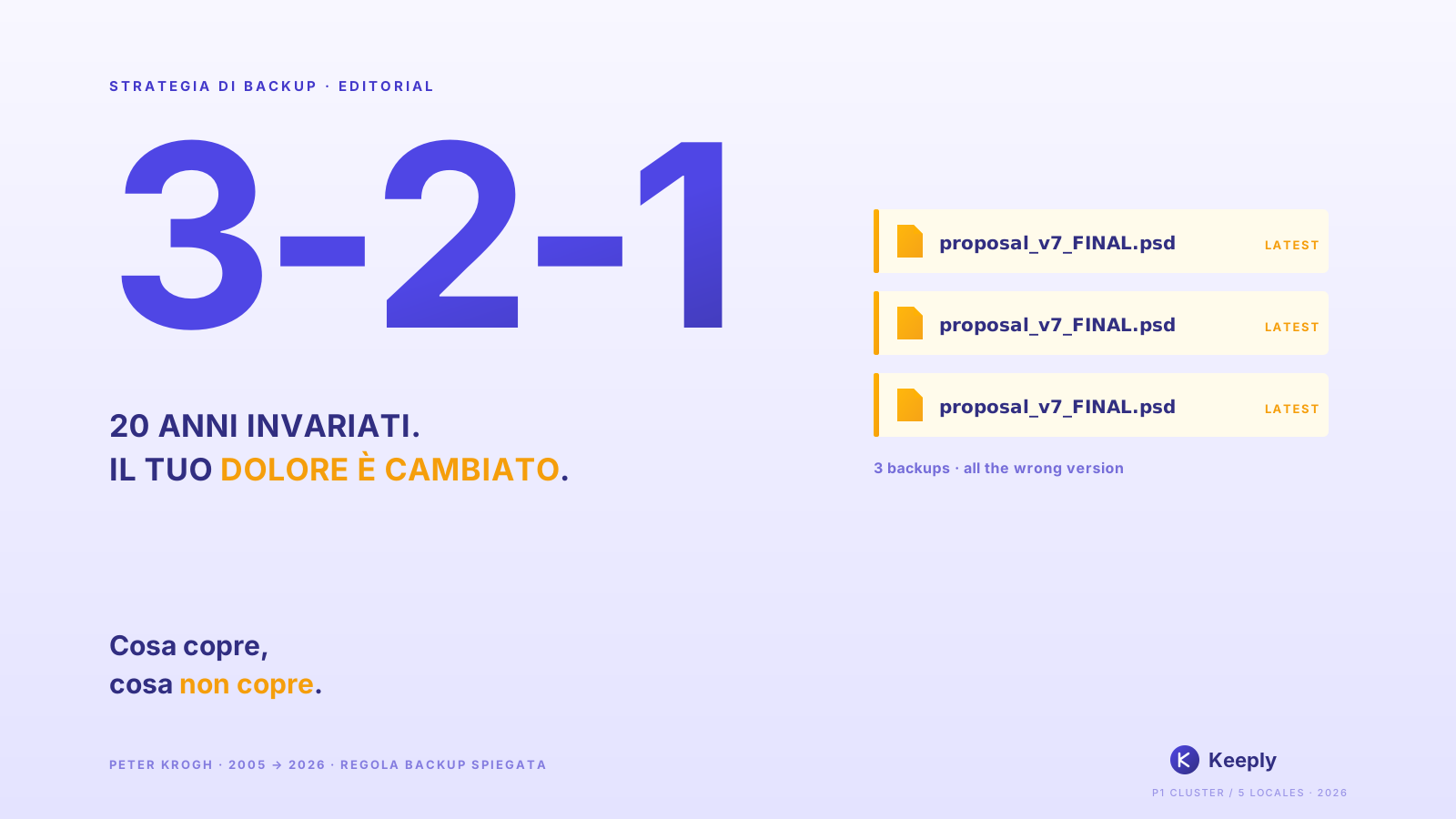
In pratica, usarli tutti e tre è la configurazione più completa.
Keeply copre la cronologia storica di ogni file. Il backup copre l’istantanea dell’intero computer. Il cloud copre la sincronizzazione tra dispositivi. Tre lavori che si completano a vicenda, non si combattono.
Ecco com’è fatta la Timeline di un singolo file su qualche mese — i salvataggi manuali con nota stanno accanto alle versioni automatiche in background:
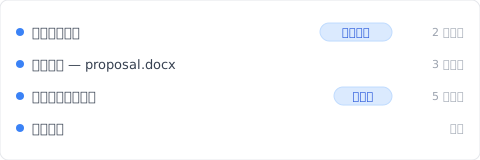
Se puoi sceglierne solo uno, guarda quale scenario incontri più spesso: vuoi spesso ritrovare vecchie versioni? Keeply. Ti preoccupa un disco morto? Backup. Lavori su più computer? Cloud.
Per chiudere
Torniamo a quello che l’ingegnere A dice al collega B:
“È diverso da Time Machine. Time Machine copre l’istantanea dell’intero computer. Keeply copre la cronologia di ogni file. Io uso entrambi.”
Se vuoi anche tu provare Keeply per quella cronologia, trascina una cartella dentro Keeply. Il resto se lo ricorda da solo.
Letture correlate
- Come usare Keeply, l’app per le note dei file: 2 azioni, niente programma di studio da 30 funzioni (PILLAR 3, guida completa all’onconsiglioing di Keeply)
- La guida completa alla gestione delle versioni dei file (PILLAR 1, perché conta la gestione delle versioni)
Sull’autore: Ting-Wei Tsao, fondatore di Keeply. LinkedIn