【2026 Gestione file】Vibe coding fuori controllo? Un'azione per tornare a una versione funzionante
L'agente AI corre avanti, il codice non parte, hai perso traccia dei file che ha modificato? Apri la Timeline di Keeply, trova l'ultima voce funzionante, click destro Ripristina — l'intera cartella di progetto torna allo stato pre-overshoot in 30 secondi.
【2026 Gestione file】Vibe coding fuori controllo? Un’azione per tornare a una versione funzionante
L’agente AI corre avanti, il codice non parte. Apri la Timeline di Keeply. L’ultima versione funzionante è ancora lì.
Indice
- Com’è il momento in cui l’AI sfora?
- Un’azione: apri la Timeline, clicca l’ultimo punto funzionante
- Perché l’AI non si farà rientrare da sola
Il vibe coding è un modo di sviluppare software in cui lasci che un agente AI — come Cursor o GitHub Copilot, sempre più usati anche dalle startup italiane — generi grandi blocchi di codice per te: dai un obiettivo, l’AI scrive, esegui, correggi in loop. Veloce, ma con un rischio nascosto: se l’agente va troppo oltre, ritrovare il punto in cui tutto funzionava diventa un problema.
L’ingegnere A apre Cursor e dice all’AI di sistemare un bug. L’AI finisce. Il codice non parte. Le dice di sistemarlo di nuovo. L’AI tocca un terzo file. Ancora rotto. Ne modifica un quinto. A questo punto l’ingegnere A non è più sicuro di quali file l’AI abbia cambiato.
A questo punto probabilmente stai pensando: stop, tornare allo stato che almeno girava un attimo fa.
Il problema è questo: come fai a sapere quale versione era quella che girava?
Ci sono passato anch’io. Quando l’AI aveva toccato il quinto file, non sapevo più quale versione girasse. Per fortuna la timeline di Keeply ricordava ancora l’ultima che avevo eseguito a mano.
Com’è il momento in cui l’AI sfora?
Stai facendo vibe coding. Dai all’AI un obiettivo. L’AI scrive un pezzo.
Esegui. OK.
Giro successivo, dici “aggiungi un’altra funzionalità”. L’AI tocca 3 file. Esegui. Errore.
Dici “sistema quell’errore”. L’AI tocca 5 file, modifica la configurazione, aggiunge una funzione di supporto che non avevi mai chiesto. Esegui. Altri errori.
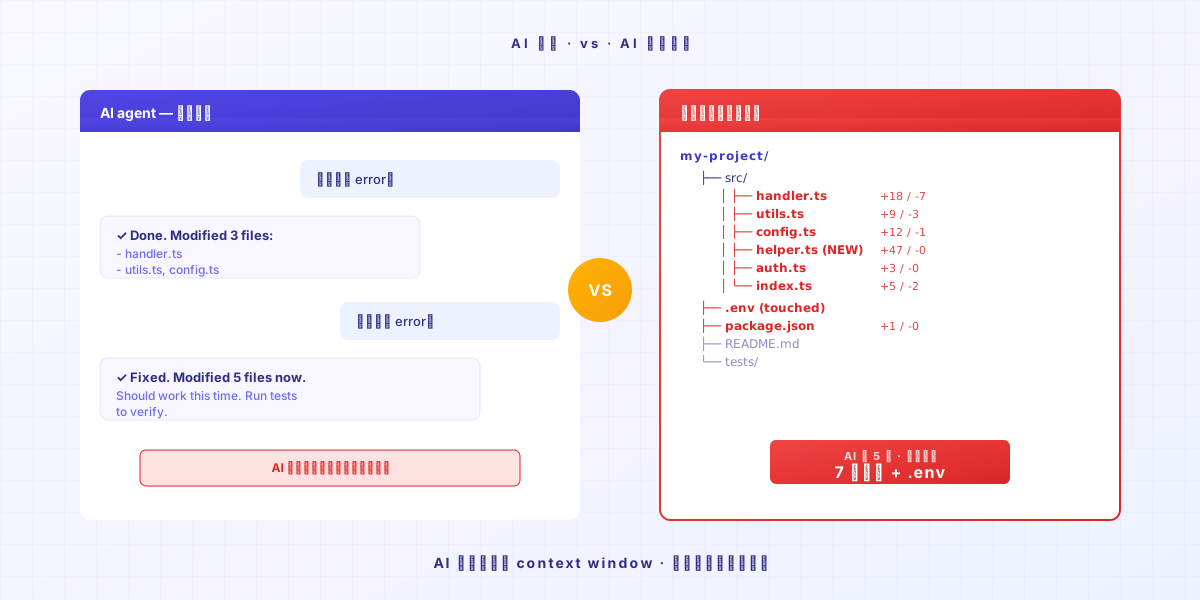
L’AI sta ancora sistemando con sicurezza. Non si offrirà di dire “potrei aver fatto un disastro”.
La sua memoria è solo la finestra di contesto attuale. Non sa che 5 prompt fa il tuo codice era a posto. Ma i file sul tuo computer lo sanno. Finché qualcuno se lo ricorda.
Un’azione: apri la Timeline, clicca l’ultimo punto funzionante
Passaggio 1: apri la Timeline di Keeply
Prima scheda nella barra laterale a sinistra. Vedrai ogni cambiamento di oggi, ordinato per orario.
Passaggio 2: trova l’ultimo punto in cui il codice “girava ancora”
Ogni voce sulla Timeline è un punto di salvataggio automatico di Keeply o un momento che hai marcato a mano. Apri ogni punto per vedere le modifiche al suo interno, e trova la versione che ricordi come “testata OK in quel momento”.
Di solito 30-60 minuti fa. L’ultimo test prima che l’AI iniziasse ad andare di lato.
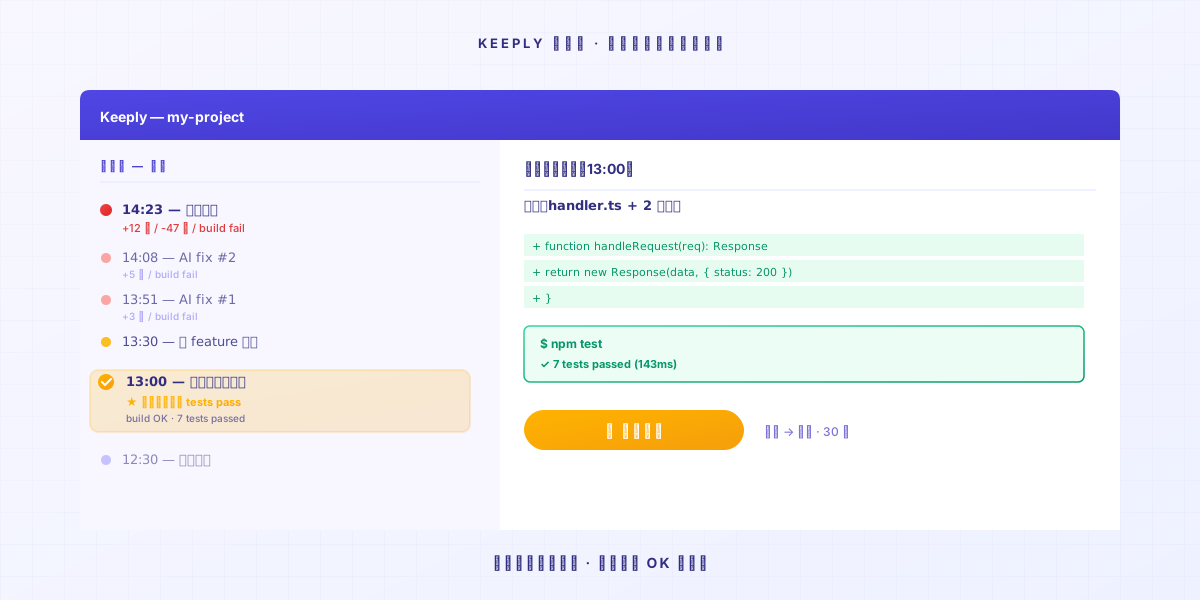
Passaggio 3: tasto destro su quella voce, scegli Ripristina
Keeply apre un dialogo di ripristino che mostra l’impatto e un avviso chiaro, così puoi leggerlo prima di cliccare:
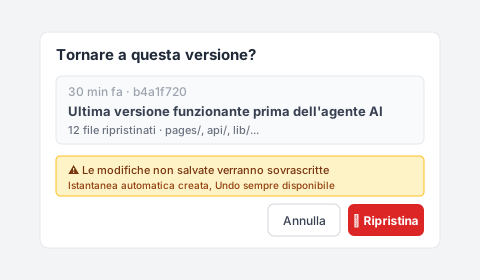
L’intera cartella torna a quel punto nel tempo entro 30 secondi. Tutti i file, l’intero albero delle directory, ogni configurazione. Tornano indietro tutti insieme. Non solo un file.
Questo include la funzione di supporto che l’AI ha intrufolato, la configurazione che ha modificato, il .env che non avrebbe dovuto toccare. Tutto torna indietro.
Poi lo esegui. Funziona.
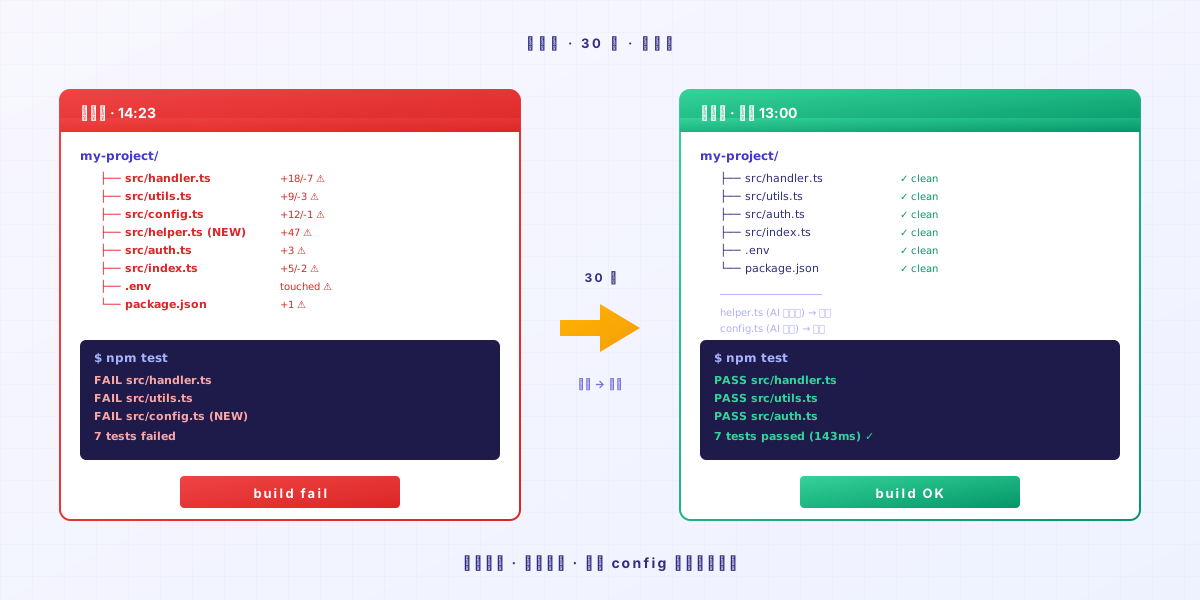
L’intero processo richiede meno di un minuto. Non devi ricordarti quali file l’AI abbia toccato. Keeply se li è ricordati tutti.
Perché l’AI non si farà rientrare da sola
Gli agenti AI sono progettati per andare avanti. Ricevono un prompt, producono una modifica. Non si fermeranno a guardarsi indietro e a chiedere “quel giro ha appena peggiorato il progetto?”.
Quella responsabilità non sta sull’AI. È un limite architetturale.
La responsabilità sta su di te: ti serve una rete di sicurezza che giri in background. Lascia che l’AI corra fin dove vuole, perché tu puoi farla rientrare.
Keeply non è qui per sostituire la parte in cui scrivi codice. È qui perché quando fai vibe coding non devi appoggiarti alla memoria per ripercorrere i tuoi passi. La memoria perde contro la velocità con cui l’AI modifica i file.
Per chiudere
Prima che la sessione AI di oggi vada fuori controllo, apri Keeply e trascina dentro la cartella del tuo progetto.
La prossima volta che sfora, apri la Timeline e clicca l’ultima voce. Problema chiuso in 30 secondi.
Letture correlate
- Come usare Keeply, l’app per le note dei file: salta il tour delle 30 funzioni, parti con 2 azioni (PILLAR 3, la guida completa all’onconsiglioing di Keeply)
Sull’autore: Ting-Wei Tsao, fondatore di Keeply. LinkedIn