【2026 Gestione file】Versioni precedenti file Excel: solo 1-2 versioni indietro? 4 limiti Microsoft che nessuno ti dice
Il pulsante cronologia versioni di Excel è grigio e torna indietro solo di 1-2 versioni — non è un bug, è il risultato di Microsoft che progetta AutoSave come esca per l'abbonamento OneDrive. L'articolo apre 4 limiti che non puoi aggirare, più 3 design di strumento che chiudono il vuoto.
Venerdì pomeriggio, le 17:47. Stai lavorando alla chiusura di fine mese in Excel. Hai appena cancellato una formula per provarne un’altra, ed era sbagliata. Cmd+Z arriva al limite undo, non torna indietro. Apri File > Informazioni > Cronologia versioni. In grigio. Poi ti ricordi: questo foglio è sul desktop, non su OneDrive. Trenta minuti di lavoro sulle formule, persi.
Non è un caso isolato. Capita a chiunque lavori in Excel. È il risultato di Microsoft che progetta la cronologia versioni come esca per l’abbonamento cloud. Vediamo prima i quattro limiti che continui a sbattere contro, poi tre design di strumenti che li risolvono davvero.
Indice
- Perché la cronologia versioni di Excel è in grigio
- Quattro limiti che Microsoft AutoSave non ti dice
- Perché Microsoft l’ha progettato così
- Tre design di strumento che lo risolvono davvero
- Quando non è lo strumento giusto
Perché la cronologia versioni di Excel è in grigio
Il pulsante “File > Informazioni > Cronologia versioni” funziona solo quando tutte e quattro le condizioni sono soddisfatte: (1) il file è su OneDrive o SharePoint (2) AutoSave è attivo (3) hai una licenza commerciale (4) sei su desktop, non sul web. Se ne manca una, il pulsante è in grigio.
Non è ovvio finché non ci sbatti: il tuo flusso di lavoro normale probabilmente non rispetta nessuna delle quattro: salvato sul desktop (i file locali non hanno AutoSave; AutoSave esiste solo sui file OneDrive/SharePoint, dove è attivo di default), licenza personale, passaggio tra desktop e web. Quindi il grigio è lo stato di default, non qualcosa che hai sbagliato tu.
Quattro limiti che Microsoft AutoSave non ti dice
Apri “la cronologia versioni di Excel non basta” e trovi quattro limiti invarianti che nessuna modifica delle impostazioni aggira:
| # | Limite | Conseguenza |
|---|---|---|
| 1 | AutoSave desktop torna indietro solo di 1-2 versioni | Errore di 30 minuti fa = irrecuperabile |
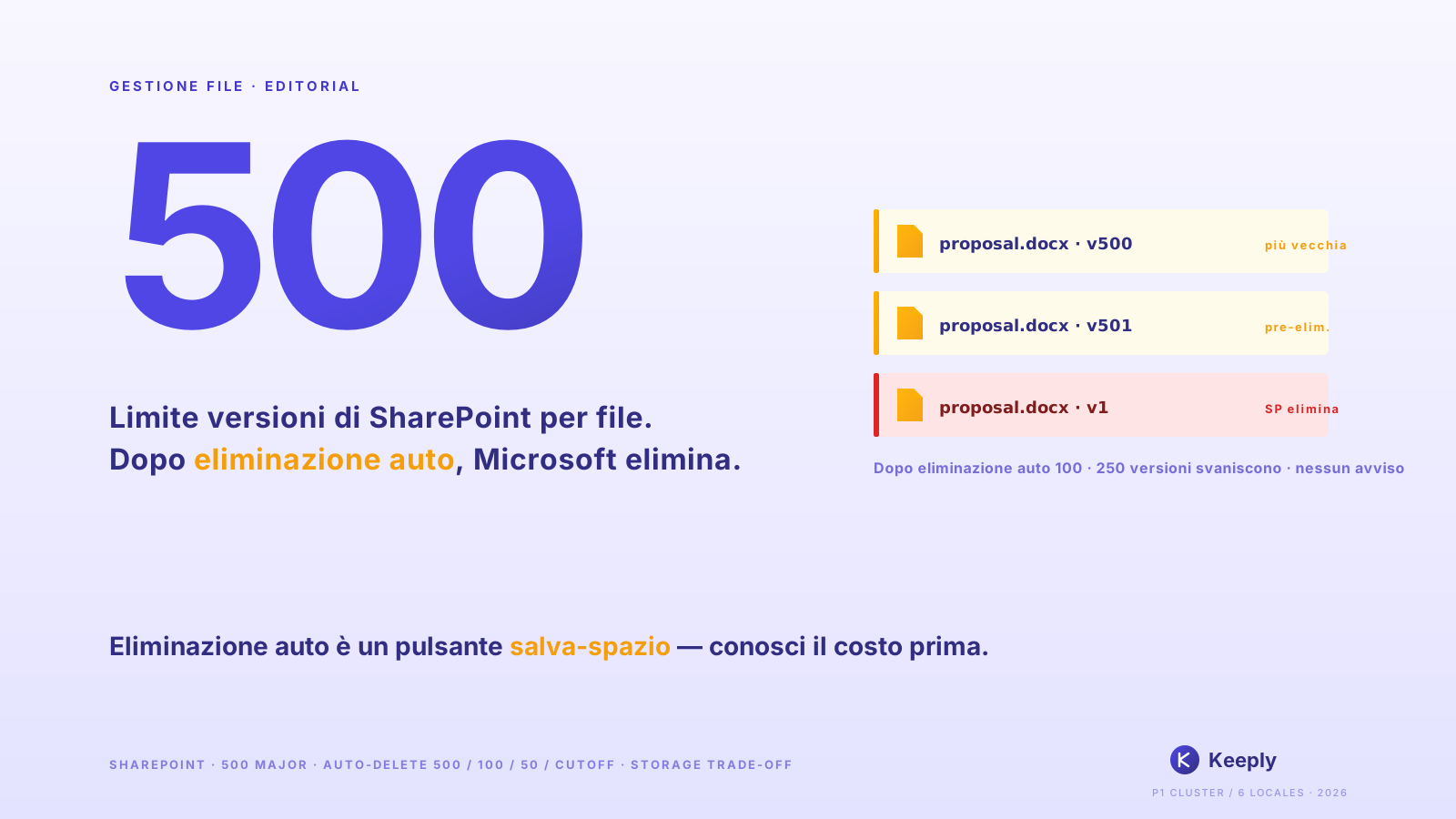
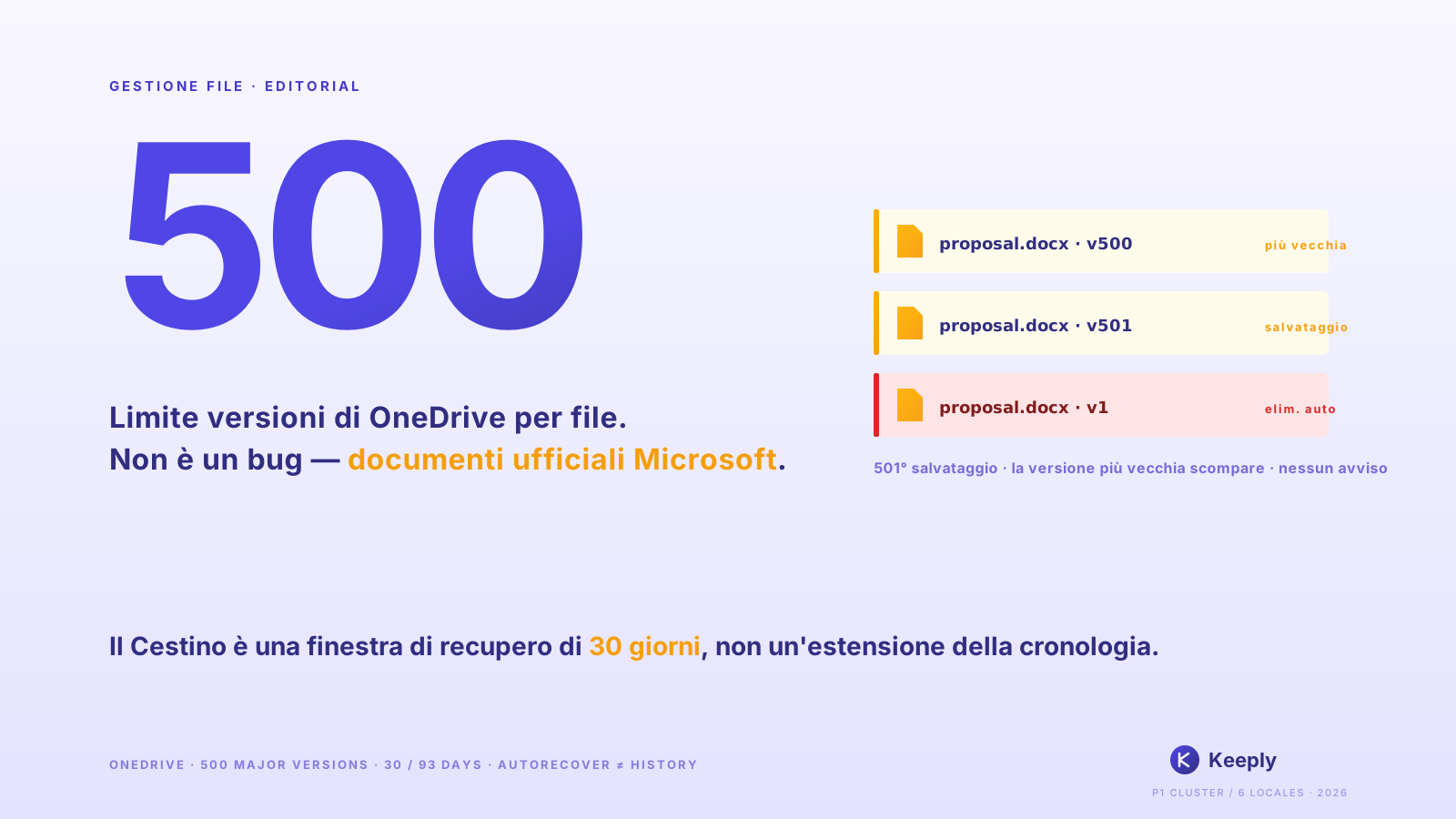
| 2 | OneDrive/SharePoint ha un limite di versioni + dirada le vecchie | Massimo 500 versioni di default; le più vecchie vengono diradate ed eliminate al raggiungimento del limite — non conservate per sempre |
| 3 | I file locali hanno cronologia zero | Salvato sul desktop per privacy = nessuna cronologia |
| 4 | Niente diff a livello cella | Non puoi dire “tieni la nuova colonna ma recupera la vecchia formula” |
Il numero 4 è quello che pesa di più. La cronologia versioni di Excel ti dà solo il rollback dell’intero file — non ti dice mai cosa è cambiato nella cella F14. Il confronto versioni di Keeply ti mostra la differenza a livello cella lì davanti:
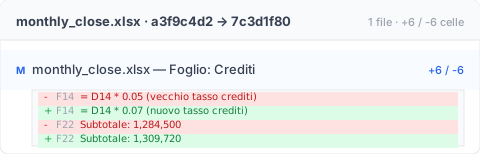
Vedi F14 passare da 5% a 7% e capisci subito “ah, hanno alzato il tasso sui crediti” — senza dover aprire due Excel affiancati e scorrere con gli occhi. Ognuno di questi limiti è qualcosa che Microsoft deliberatamente non risolve, non qualcosa che non può. La prossima sezione spiega perché.
Perché Microsoft l’ha progettato così
Un livello di cronologia file completo è tecnicamente semplice da costruire. Apple ha spedito Time Machine su ogni Mac dal 2007 — snapshot automatico ogni ora, recuperare un file di tre mesi fa in due click, tutto gratis. Tutta l’industria lo ha visto funzionare per quasi vent’anni. Microsoft può. Microsoft sceglie di no.
La ragione è design commerciale: la cronologia versioni è un differenziatore dell’abbonamento OneDrive. Se Excel desktop avesse cronologia completa di suo, anche i file locali, senza limiti di tempo, gli abbonamenti OneDrive perderebbero un motivo di lock-in.
Sì, ecco la parte fastidiosa. Quello che stai sbattendo non è un bug, è un paywall. Microsoft semplicemente non lo inquadra così. La cronologia versioni per l’utente è una rete di sicurezza per i file; per Microsoft è un gancio per l’abbonamento. Due ruoli nella stessa funzione, e la persona che decide il comportamento non sei tu.
Tre design di strumento che lo risolvono davvero
Tre pattern di design che lo strumento può usare. Ognuno risolve alcuni dei quattro limiti sopra.
Design A: Snapshot automatici delle versioni, senza dipendenza dal cloud
Lo strumento conserva le versioni che salvi — manualmente con una nota, o tramite il salvataggio automatico opzionale a intervalli — indipendentemente da dove vive il file. Esempi: macOS Time Machine (livello sistema, disco intero), Keeply (livello file, limitato alla cartella di lavoro che indichi). La differenza di Keeply: ogni versione preservata per intero senza limite di numero, a differenza del limite di 500 versioni di OneDrive che dirada le vecchie. Risolve i limiti #1 + #2 + #3.
Design B: Milestone automatici (congelamento fine mese / fine trimestre)
Marchi attivamente “questa versione è chiusura fine mese v3” o “questa versione è Q2 close.” Una volta marcato, qualunque cambiamento, il milestone resta. Esempio: GitHub Releases (una funzione per sviluppatori che congela uno snapshot di codice come milestone nominato). Keeply ha una funzione “Release” che fa lo stesso lavoro senza terminologia da sviluppatore — prendi una versione dalla cronologia, clicca “congela come release,” e quella versione resta recuperabile per sempre. Risolve la parte timeline estesa di #2: revisioni trimestrali possono ancora trovare la versione esistente all’epoca.
Design C: Ricerca contenuto versioni
Cerca contenuto attraverso qualunque versione storica (non solo nomi file). Keeply ti lascia cercare dentro i contenuti delle versioni passate — utile per “quale versione era l’ultima che conteneva quel numero da 100 €.” Risolve parte di #4: non diff a livello cella, ma un modo per localizzare la versione dove viveva un valore specifico.
Noterai che il limite #4 (diff a livello cella) è il vero confine. La prossima sezione è onesta sul perché.
Quando non è lo strumento giusto
Keeply non risolve ogni scenario Excel:
- Diff a livello cella: Keeply mostra “file intero v3 → v4,” non “cella B7 da 100 a 105.” Per diff cella vuoi ancora Microsoft 365 co-editing o uno spreadsheet diff tool.
- Errori logici nelle formule: Keeply ripristina “la formula precedente,” non “la formula stessa era sbagliata.” Quest’ultimo è il dominio di un Excel debug tool.
- Editing collaborativo multi-persona: Microsoft 365 collaborazione in tempo reale batte Keeply (scenario diverso).
- Dimensione file ancora limitata dal disco: 100 modelli × 50MB = 5GB anche su Keeply.
Prima di premere Cmd+S la prossima volta
La prossima volta che Excel ti grigia, non ti incolperai più. Saprai che è il design deliberato di Microsoft, e che hai altre opzioni.
Vuoi vedere come Keeply gestisce le versioni Excel? Continua a leggere “Guida completa alla gestione versioni file”.
A proposito dell’autore: Ting-Wei Tsao, fondatore di Keeply. LinkedIn