【2026 Gestione file】Dropbox copia in conflitto: perché continua a comparire (3 design di sync che lo risolvono)
`(copia in conflitto)` non è un bug — è il risultato di Dropbox che salva la versione dell'ultimo writer sopra quella precedente, senza un livello di rilevazione conflitti. L'articolo apre 4 scenari che lo scatenano, più 3 design di sync che risolvono davvero il meccanismo.
Giovedì sera, le 22:30. Tu e la tua collega Anna state entrambi modificando la stessa proposta in una cartella Dropbox condivisa. Lei ha aggiunto 3 paragrafi. Tu hai aggiunto la CTA finale nello stesso momento. Entrambi avete premuto Cmd+S. Apri la cartella la mattina dopo, c’è un file in più: Proposta (Anna's conflicted copy 2026-05-02).docx. Le sue modifiche non sono nelle tue. Le tue non sono nelle sue. Spendi un’ora a unirle a mano e altri 30 minuti a verificare che nulla sia andato perso.
Questo non è un bug. È il risultato di Dropbox senza un livello di rilevazione conflitti. Vediamo prima il vero mechanism dietro la copia in conflitto, poi tre design di sync che lo risolvono davvero.
Indice
- Quando appaiono le copie in conflitto
- Perché Dropbox l’ha progettato così
- Unire manualmente due file è cura del sintomo
- Tre design di sync che lo risolvono davvero
- Quando non è lo strumento giusto
Quando appaiono le copie in conflitto
Apri “la copia in conflitto continua ad apparire” e trovi quattro scenari completamente diversi, ognuno la scatena:
| # | Scenario | Mechanism |
|---|---|---|
| 1 | Due persone editano simultaneamente | Entrambi premono Cmd+S, Dropbox non sa che il file è già stato cambiato |
| 2 | Editing offline, poi sync | Editi sul treno, sync su Wi-Fi, versione non corrisponde a cloud |
| 3 | Cambio tra dispositivi | Laptop a metà edit, passi al telefono per continuare, laptop sync dopo, collisione |
| 4 | Ritardo sync cross-OS | Mac vs Windows orologi sbagliati di secondi, Dropbox segna collisione |
Non è ovvio finché non ci sbatti: basta uno di questi a scatenare una copia in conflitto. Il tuo flusso di lavoro normale probabilmente ne scatena almeno due.
Perché Dropbox l’ha progettato così
Dropbox usa il meccanismo “l’ultimo writer vince + salva separatamente la versione precedente” (spiegazione ufficiale di Dropbox): due persone editano, l’upload successivo vince, la versione precedente è preservata come (copia in conflitto).
Non è che la rilevazione conflitti sia tecnicamente difficile. È un trade-off commerciale:
- Esperienza in tempo reale prima: sync non può bloccarti. Far apparire “scegli una strategia di merge” ogni volta renderebbe Dropbox pesante.
- Risoluzione conflitti spinta sull’utente: salvare l’altra versione significa “te la tengo, decidi tu.”
- La scelta del progettista: nessuno perde lavoro, ma fai tu il lavoro.
Sì, ecco la parte fastidiosa. Dropbox spinge quello che lo strumento dovrebbe fare (livello rilevazione conflitti) sulla disciplina dell’utente. E la disciplina non vince mai contro l’automazione.
Prima di creare Keeply, ci sono incappato io stesso con Dropbox centinaia di volte, e solo dopo ho capito che non era questione di essere più attenti: Dropbox è progettato così.
Unire manualmente due file è cura del sintomo
Il fix che Dropbox Help Center insegna: “Apri entrambi i file, confronta differenze, unisci nel principale a mano, cancella la copia in conflitto.” Suona ragionevole.
Ma questo fix non cambia il mechanism. La prossima settimana avrai sync collision di nuovo, genererà nuova copia in conflitto, unirai a mano di nuovo. Un mese dopo l’hai fatto 4-5 volte.
Non sei scarso a unire. Stai usando uno strumento progettato per non bloccare conflitti. Il fix è cambiare il mechanism di sync, non allenarti a unire più velocemente.
Confrontato con i top 3 di Google (Dropbox Help / EaseUS / Wondershare): tutti guide cura-del-sintomo. Nessuno entra dall’angolo del mechanism. Questo articolo sì.
Tre design di sync che lo risolvono davvero
Tre pattern di design che sync può usare. Ognuno risolve scenari di collisione diversi:
Design A: Rileva e chiedi (la sync ti chiede prima)
Due lati editano lo stesso file, la sync rileva la collisione e chiede all’utente: tieni A, tieni B, o unisci entrambi i cambiamenti. Esempio: gli strumenti di controllo versione usati dagli sviluppatori funzionano così. Keeply porta la stessa rilevazione negli strumenti d’ufficio — quando c’è una collisione, ti chiede in linguaggio piano (“la versione di Anna” / “la tua versione” / “combina entrambe”) invece di buttarti addosso terminologia tecnica.
In pratica funziona così. Anna ha pushato una versione nel vault del progetto; Keeply apre una finestra di dialogo per farti decidere se applicare la sua modifica alla tua copia locale:
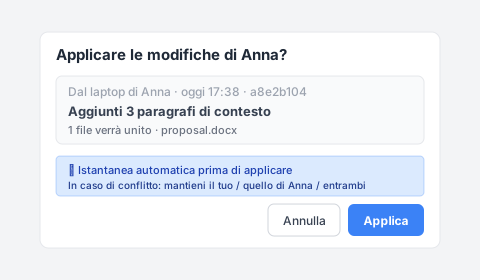
Prima che tu prema Applica, Keeply fa automaticamente uno snapshot della tua versione attuale (così anche un click sbagliato è recuperabile). Se entrambi avete modificato lo stesso paragrafo, parte un secondo prompt: tieni la tua / usa quella di Anna / tienile entrambe. Risolve scenari #1 + #2.
Design B: File locking (chi apre per primo lo usa)
Apri il file, lo strumento lo blocca automaticamente. Il collega lo apre e vede “Anna sta editando”, non può cambiare e deve aspettare. Esempi: SharePoint, Adobe Creative Cloud Files, Bentley ProjectWise (un sistema di project management usato in edilizia/ingegneria). Risolve scenari #1 + #3 + #4, trade-off: il collega deve aspettare.
Design C: Copia locale + push manuale (modello Keeply)
La tua versione di lavoro vive sulla tua macchina, la sync è un push attivo che fai tu (non il mirror in tempo reale di Dropbox). Le collisioni sono rilevate al momento del push e mostrate in un’interfaccia in linguaggio piano. Keeply percorre questa strada: edita in locale, controlla la diff, poi pusha su NAS / SharePoint / cartella condivisa quando sei sicuro — niente sovrascritture a sorpresa.
Quando hai finito la CTA di chiusura, clicchi “Salva versione” nella finestra principale di Keeply e si apre questo dialogo:
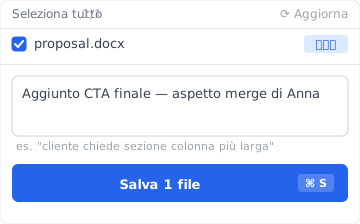
Scrivi una riga tipo “Aggiunta CTA finale — aspetto la merge di Anna” e salvi la versione. Anna fa lo stesso dal suo lato. Entrambe le versioni atterrano separate nella timeline del vault condiviso, nessuna sovrascrive l’altra:
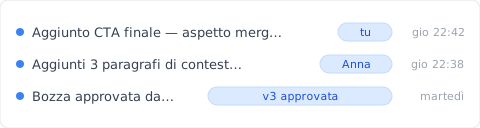
Due versioni affiancate, ognuna con una nota che spiega cosa è cambiato. Decidi tu come unirle — nessun filename (conflicted copy) silenzioso, nessuna sorpresa tre settimane dopo. Risolve scenari #1-#4, trade-off: non istantaneo come Dropbox.
Noterai che lo scenario #4 (disallineamento orologio cross-OS) è il più difficile, è puro problema di orologio. Design A e C possono rilevarlo, ma la risoluzione richiede ancora l’utente.
Quando non è lo strumento giusto
Keeply non risolve ogni scenario Dropbox:
- Sync in tempo reale file grandi: Premiere project edit-mentre-sync, il modello Local Clone di Keeply non è adatto (push richiede minuti).
- Accesso da dispositivi mobili: Keeply è desktop-first, l’app Dropbox sul telefono è molto più fluida.
- Link di condivisione esterni: Il “Share link” di Dropbox non ha equivalente Keeply.
- Frequenza di collaborazione altissima (multiple edit in un’ora): UX di Keeply più lenta di Dropbox, usa Google Docs co-edit per quello.
Prima di vedere (copia in conflitto) la prossima volta
La prossima volta che un filename (copia in conflitto) appare nella tua cartella, non spenderai un’ora a unire a mano. Saprai che è un problema di mechanism, e che hai altre opzioni.
Vuoi vedere come Keeply gestisce i conflitti di sync? Continua a leggere “Guida completa alla gestione versioni file”.
A proposito dell’autore: Ting-Wei Tsao, fondatore di Keeply. LinkedIn