【2026 Gestione file】Non ti serve un software di recupero, ti serve una lista «Eliminati di recente»
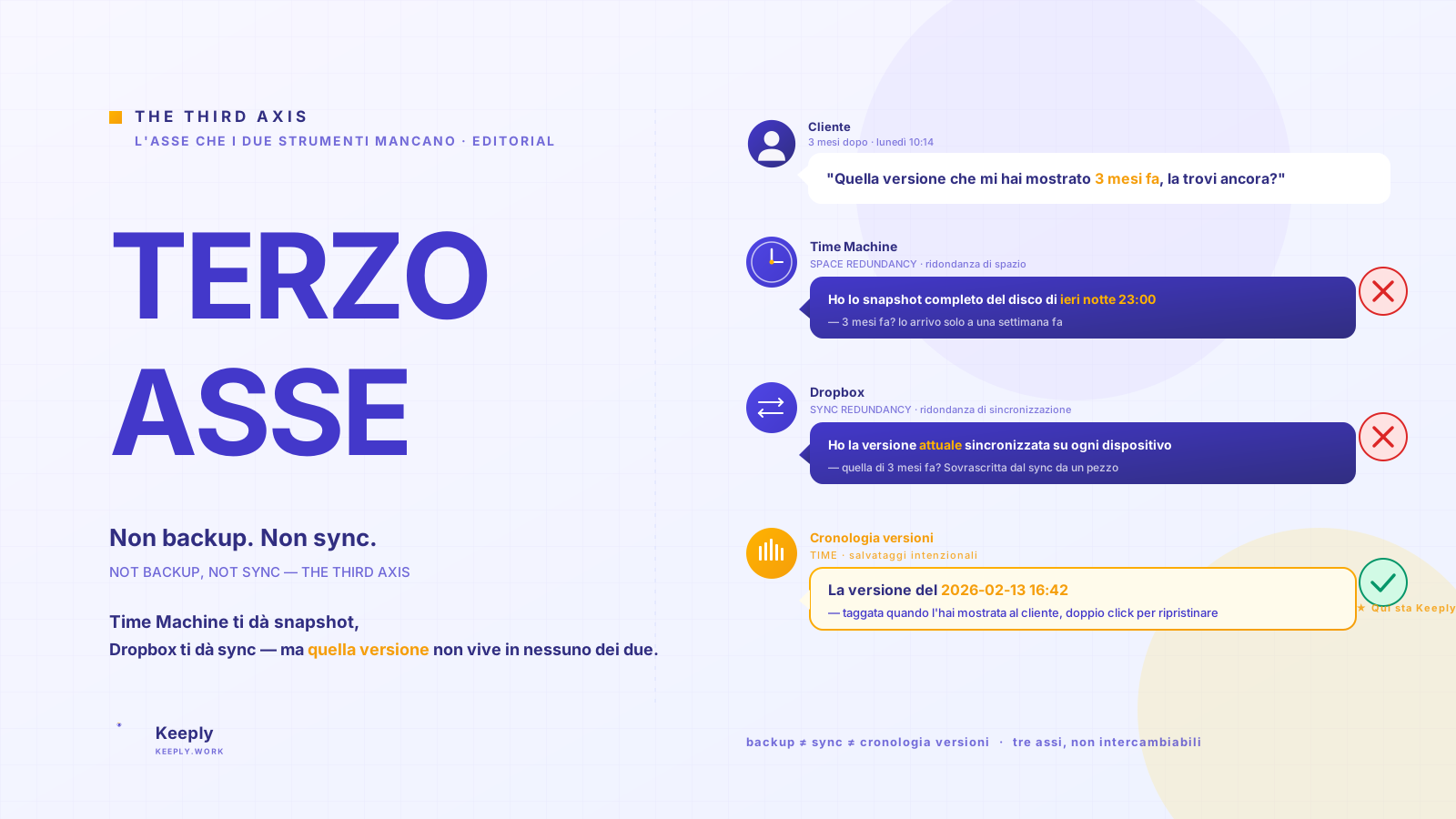
iOS Foto, iCloud Drive, Note, Outlook hanno tutti una lista «Eliminati di recente». Finder, Esplora file, le cartelle locali di Dropbox no. Il pattern UX manca proprio dagli strumenti dove serve davvero — ecco perché finisci a googlare Disk Drill.
【2026 Gestione file】Non ti serve un software di recupero, ti serve una lista «Eliminati di recente»
iOS ti mostra cosa hai eliminato. Finder no. Il pattern manca proprio dagli strumenti dove servirebbe davvero.
Mercoledì 11:14. Premi Elimina su quello che pensavi fosse il duplicato sbagliato. Due minuti dopo, ti rendi conto di aver eliminato il file giusto.
Apri il Cestino. Vuoto. L’hai svuotato venerdì scorso.
Cerchi su Google «recuperare file eliminato Mac». Primo risultato: Disk Drill, $89 all’anno (licenza a vita $149), richiede una scansione forense del tuo SSD. Stai già googlando «il recupero forense è sicuro sugli SSD».
Non ti serve uno strumento forense. Ti serve una lista.
Strumenti che lo fanno già, strumenti che no
iOS Foto ha un album «Eliminati di recente». iCloud Drive ce l’ha. Note ce l’ha. Outlook ha «Ripristina elementi eliminati». Gmail ha un Cestino da 30 giorni.
Gli strumenti di collaborazione, invece, non sempre. Sul piano gratuito di Slack, un messaggio che elimini è perso per sempre — quei «90 giorni» sono solo il limite della cronologia visibile, non un pulsante annulla. Persino Slack non fa la cosa apparentemente basilare di recuperare ciò che hai eliminato.
E poi c’è la metà inferiore della tabella — dove effettivamente lavori.
| Strumento | Lista «Eliminati di recente»? |
|---|---|
| iOS Foto | ✅ Album 30 giorni |
| iCloud Drive | ✅ Eliminati di recente, 30 giorni |
| Note (iOS / macOS) | ✅ Cartella 30 giorni |
| Outlook | ✅ Ripristina elementi eliminati |
| Gmail | ✅ Cestino 30 giorni |
| Slack | ⚠️ nessun «annulla eliminazione»: i 90 giorni sono il limite di visibilità, non ripristino |
| macOS Finder | ⚠️ Cestino 30 giorni, ma nessuna lista per cartella |
| Esplora file Windows | ⚠️ Solo Cestino, persa quando svuotato |
| Cartella locale Dropbox | ❌ Spariscono in locale (online Basic 30 giorni / Pro 180 giorni per recuperare) |
| Sync locale Google Drive | ❌ Come Dropbox |
| Strumenti generici di controllo versione | ❌ Richiedono «Sfoglia cronologia» |
La metà inferiore è esattamente dove tieni il tuo lavoro vero. La metà superiore è dove probabilmente staresti bene anche senza la funzione.
Perché il pattern manca proprio dove serve di più?
L’affordance «Eliminati di recente» vive in app con un modello di contenuto curato (foto, note, email). Manca dagli strumenti che trattano i file come un mirror trasparente del filesystem.
App curate (iOS Foto, Outlook, Note): non «gestisci file», «interagisci con contenuti». Eliminati di recente è una primitiva di gestione contenuti — il modello mentale lo richiede, i designer l’hanno costruito.
Mirror del filesystem (Finder, Esplora file, sync locale Dropbox): sono stati costruiti per riflettere in modo trasparente ciò che è su disco. Aggiungere una vista «Eliminati di recente» viola questo contratto di trasparenza — il file non è più su disco, perché questa cartella dovrebbe mostrarlo?
Il costo di quella trasparenza: erediti solo il Cestino a livello OS. Dopo lo svuotamento, il file appare scomparso ovunque — anche se il controllo versione o la sync cloud ne ha ancora una copia. Il percorso di recupero diventa «apri la timeline, trova il giorno, trova il file, ripristina». Attrito alto. Facile saltarlo. Facile rifugiarsi negli strumenti forensi.
Così finisci sulla pagina prezzi di Disk Drill — non perché il recupero forense sia lo strumento giusto, ma perché lo strumento giusto (la lista) non era esposto.
Quel percorso di recupero da 30 secondi che la UI non ha esposto
Quando lo strumento espone una lista Eliminati di recente, il recupero dura circa 5 secondi. Quando non lo fa, il recupero è 5 minuti di scavo nella timeline, o $89 e 2 ore di scansione forense che su SSD potrebbe non funzionare.
Il design giusto per questo pattern, quando uno strumento lo implementa bene:
- Esponilo al livello superiore — voce nella sidebar o tab principale, non sepolta tre click sotto
- Raggruppa per tempo — «Oggi / Ieri / Questa settimana / Prima», non una lista piatta di 200 eliminazioni
- Mostra il percorso originale — da quale cartella è stato eliminato? Critico per confermare «sì, è quello»
- Ripristino in un clic — niente selettore di versione, niente wizard a tre passaggi. Clic → ripristinato al percorso originale
- Niente forense richiesta — è recupero dalla tua cronologia di salvataggi intenzionale, non dai settori grezzi del disco
Keeply lo implementa come pannello «🗑️ File eliminati»: lista 30 giorni dei file eliminati nei progetti aggiunti, raggruppata per tempo, ripristino in un clic nella cartella originale. L’atto stesso di ripristinare crea un nuovo punto di salvataggio — così anche l’undo è versionato, e puoi annullare l’annullamento.
Keeply — Eliminati di recente

Oggi
─────────────────────────
🗑️ proposal_v7.psd       ◀ 11 min fa     /designs/2026/
🗑️ pricing-notes.docx    ◀ 47 min fa     /designs/2026/

Ieri
─────────────────────────
🗑️ old-logo-export.png   ◀ 1 giorno fa   /assets/branding/
Ecco come si presenta il pannello vero e proprio: ogni file mostra il percorso originale e un pulsante di ripristino subito accanto.
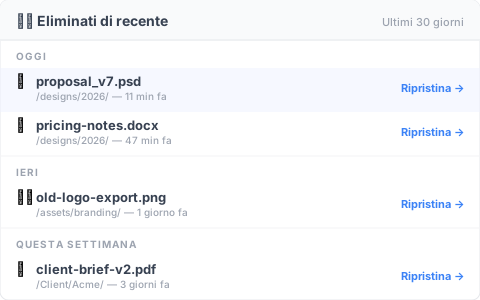
Non è uno strumento forense. È una lista con pulsanti di ripristino.
Funziona dentro qualunque cartella aggiungi a Keeply — la tua cartella locale Dropbox, la cartella iCloud Drive, una directory di progetto su un NAS Synology, una cartella semplice sul portatile. Non migri; aggiungi la lista come strato sopra ciò che c’è già.
Quando la lista non basta
Questo pattern non risolve ogni scenario di eliminazione. Tre confini da chiarire:
Hai svuotato il Cestino sei mesi fa e all’epoca non avevi controllo versione attivo: il pattern di questo articolo non si applica — sei in territorio forense vero. Disk Drill o Recuva potrebbero aiutare, ma perché spesso anche quelli falliscono c’è un pezzo separato (TRIM degli SSD è la versione breve).
L’eliminazione è avvenuta su una condivisione remota che non controlli: se admin IT o un capo team ha svuotato il Cestino di SharePoint oltre la finestra di 93 giorni, la lista non è mai esistita dal tuo lato. La soluzione è una conversazione sulla policy admin, non un’installazione software.
Vuoi recuperare modifiche dentro un file, non il file stesso: rollback di una singola cella in Excel, annullamento di un paragrafo specifico in Word — è un problema diverso, coperto qui per Excel e qui per Word.
Letture correlate
L’articolo pilastro guida completa alla gestione versioni file scompone 4 ragioni strutturali per cui il tuo strumento non è stato progettato per conservare la cronologia dei file.
Recuperare file cancellati: 4 casi in cui il software di recupero fallisce — la controparte angolo-forense di questo articolo: quando il recupero per lista è troppo tardi, ecco perché l’alternativa spesso fallisce.
Il limite del recupero file sovrascritto: dove Salvataggio automatico non arriva — uno scenario di recupero diverso (sovrascrittura, non eliminazione), stesso tema: gli strumenti sono classificati per ciò per cui sono stati costruiti.
L’attrito nel recupero file non è un limite tecnico. È una scelta di design UI — mostrare o no quello che hai eliminato.
Gli strumenti che lo mostrano (iOS, Outlook, iCloud) ti risparmiano la spirale di panico. Gli strumenti che non lo mostrano (Finder, Esplora file, sync client generici) ti spingono in un territorio forense in cui non avresti dovuto entrare.
Scegli strumenti che espongono questo pattern. O aggiungi uno strato che lo fa. Mercoledì mattina, due minuti dopo il Delete sbagliato, la risposta è «clic, clic, ripristinato» — non «vediamo quanto costa Disk Drill».
Sull’autore: Ting-Wei Tsao, fondatore di Keeply. LinkedIn